2020年4月30日木曜日

ドル円展望

ドル円展望
107円で推移しているさなかに買い圧力を見せていると記入したとたん
106円に下げました。
書かなければよかったな

冗談です。

4時間足を基準に記載しておりますので、ローソク足が新しいのが出てくれば、方向性も変わってきます。
さらに、私自身、超スーパートレーダーではありませんのでご了承ください。
私は情報集めを専門としており、集めた情報のまとめ、分析結果をお伝えしています。
参考にしていただけると幸いです。

では再びドル円 4時間足
基本的に前回と同じような感じです
前回はここから下げて106円台に突入
前回との違いはパラボリックが買いサインを見せてきているところ、
MACDは前回同様に上昇を見せています。

コロナに対しての見通しも出てきたことにより為替にどう反応を見せてくるか
ここからが面白いところと思ってます。

トレードは一人でしますが、トレード以外のつながりとしてFXで繋がれることは想像以上に楽しいです。
そして心強い。
それは相場の損得ではなく、違うところに意味を感じます。

FXサロンとして会費を貰っているわけでもなく、あえてサロンにもせずに行ってます。
気軽にご連絡ください。

kita_kuni1976@yahoo.co.jp


2020年4月29日水曜日

youtubeに飽きたら

ずっと座ってるだけだと本当のアホになる
チャートだけを見つめていても本当に気が狂いそうになるくらい動かない時が多い。
だからといって、外出できるわけでもなくトレードの観察は常にしているのですが、

そこでやっぱり助けになるのが動画。

Youtubeは一周したくらい見てます。もう視聴する動画ないくらい。

そこでおすすめが
これ!

アマゾンプライムです
定番ですね。

これはアマゾンで買い物している人ならやっておいた方がいい。
間違いなくよい
お勧めできる

FXトレードは保証はないけど、これは超おススメできる!

そして、こっちはもっとおススメ
ネットフィリックス

こっちの動画は普通に面白いのが多い。
本当に質が良い。
最初からネットフィリックスをお勧めしてよってなるが、アマゾンでの買い物をしているなら、アマゾンプライムに入ることはおすすめ。
ネットフィリックスは動画しかないので、本当に動画視聴のみの目的になる。
あまりに面白くてダメ人間にならないように注意してほしい。

さあ 本日も頑張りましょう


2020年4月28日火曜日

ドル円展望

久々に展望を記入します。
ドル円、107円まで下げを見せて下値期待があったところですが、結局買い戻しを見せて再び107.20円以上で推移。
本日、午後からどういった展開になるのか

材料不足からじりじりとした展開を見せそうです、
再び突発的な材料に動きを見せる気配はありますが、慌てて仕込むところでもないのでじっくりと見ておきたいところ。

4時間足からは安値からの切り返しとなり上昇サインを見せています。
パラボリックは上値から圧力を見せており、まだ下げサインですが、そろそろ転換を見せてくる値位置でもあります。


2020年4月27日月曜日

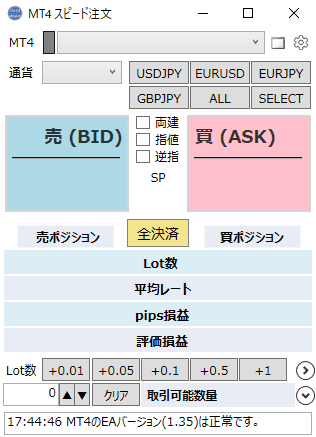
MT4 スピード注文するならこれ使おう

これ凄い!
ほんと凄い
これが無料なんてところが、たまらなく凄い
「MT4」「MT5」のオーダーを簡単正確にしてくれる、しかも無料の「MT4 スピード注文」は絶対必須ツール

MT4 「スピード注文」のダウンロードとインストール

製作者ナイトさんのツイッターよりダウンロードできます。
Windowのみの対応です。
MT4スピード注文はナイトさんご自身がTwitter上で公開しているので、フォローして新バージョンの告知を都度見ておく必要があります。

「MT4 スピード注文」は、指値注文・逆指値注文はもちろん当たり前。

「両建て」「全決済」ボタンのON・OFF、損益はもちろん「取引可能数量」、そして通貨ペアの切り替えもワンクリックで行え、ホールドしているすべてのエントリーの一括決済も設定可能です。

「MT4 スピード注文」の主な機能
ワンクリックで指値・逆指値エントリーが可能
スプレッドも簡単に確認可能
ポジションの評価損益の表示
複数ポジションの平均レートが一目で確認可能
複数のポジションを全決済ボタンで一括決済後
どれだけ追加購入できるか確認可能
ドテンボタンの表示

Twitterで画像を見る


インストール後
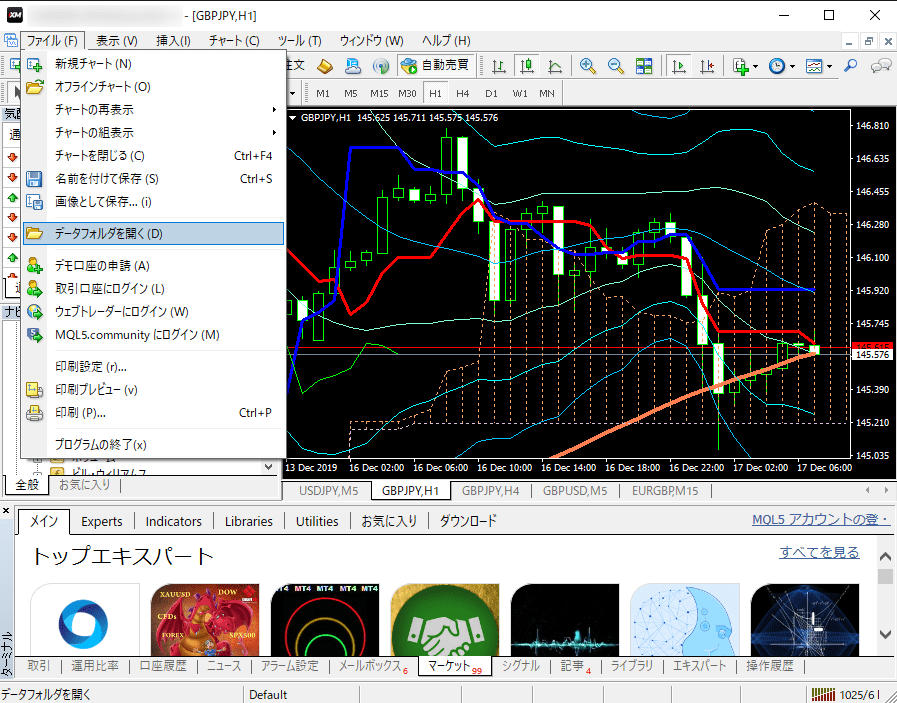
左上のメニューより「データフォルダを開く」を選択
MT4スピード注文 - インストール手順
データフォルダが開いたらMT4は一度終了して下さい、MT4スピード注文を適用させる為には一度終了する必要があります。

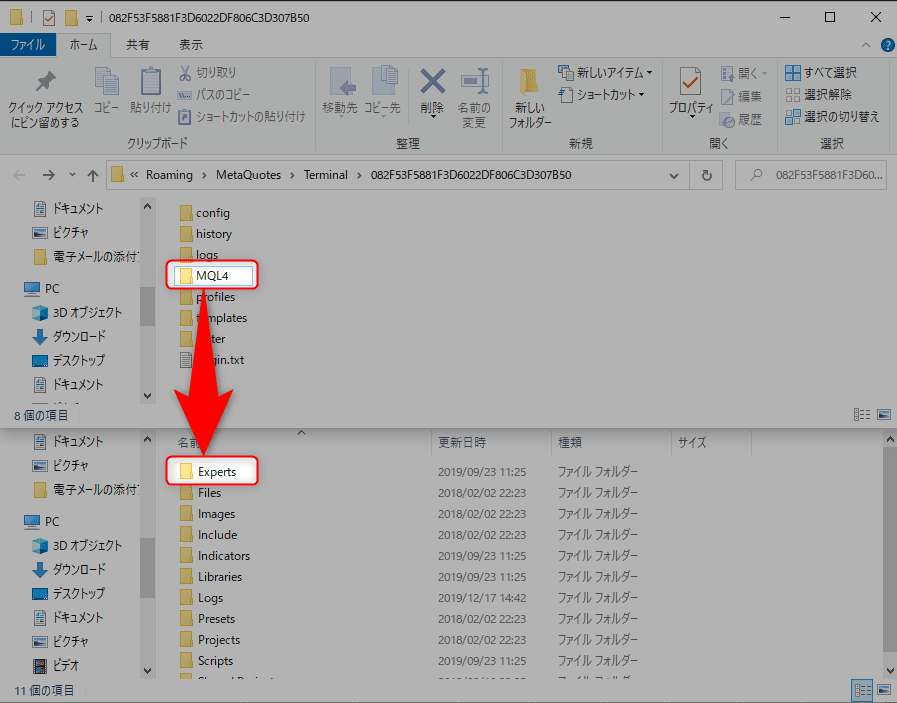
データフォルダ(今開いたフォルダ) > MQL4 > Expertsに移動します。
MT4スピード注文 - インストール手順

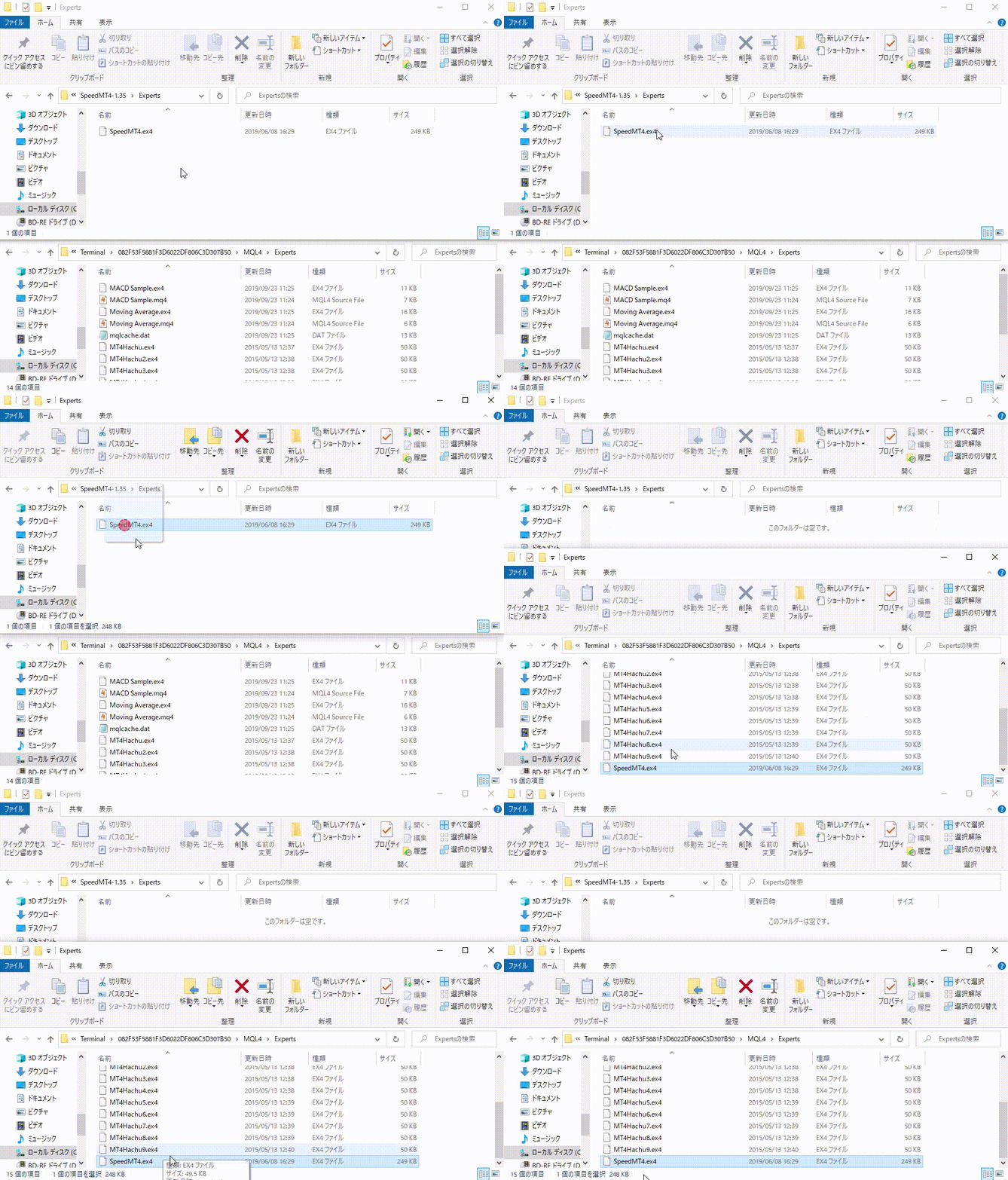
開いたExpertsフォルダに、ダウンロードして展開したSpeedMT4-1.xxフォルダ内のExpertsフォルダにあるSpeedMT4.ex4をコピーします(xxにはバージョンが入るのでインストールするタイミングで違います)。

これで下準備が整いました、MT4で設定して行きましょう!

MT4スピード注文 - インストール手順

先程終了してあったMT4を再度立ち上げて下さい。

MT4スピード注文 - MT4設定

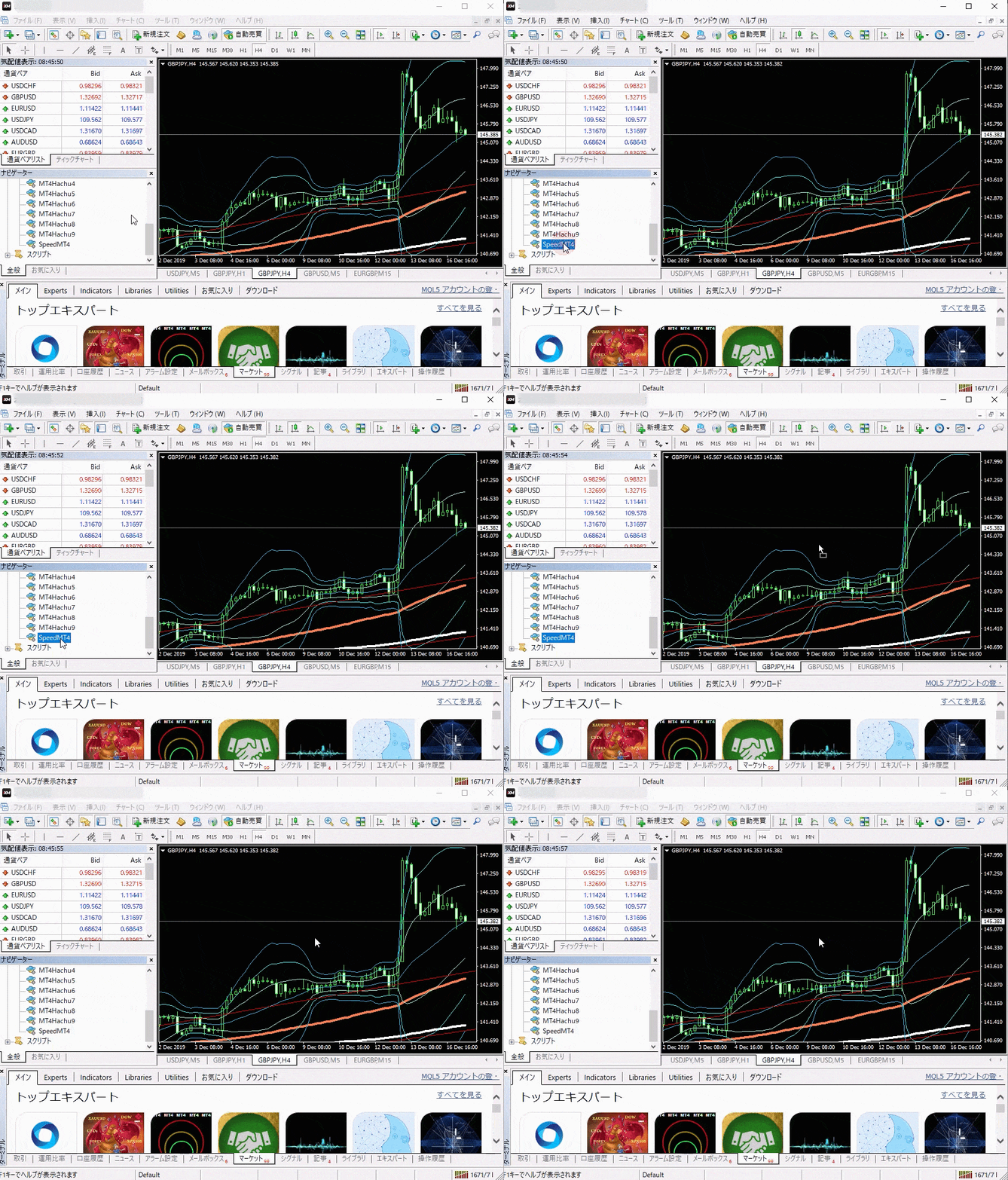
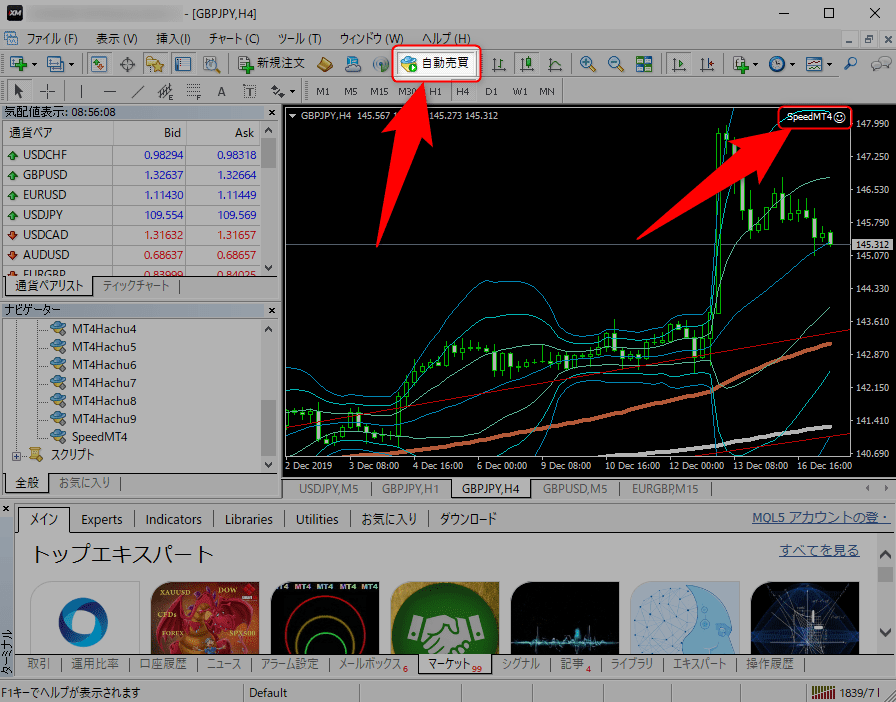
左側のナビゲーター内にあるエキスパートアドバイザ > SpeedMT4が追加されているはずなので、このSpeedMT4を売買に利用したいチャート上にドラッグ&ドロップします。
MT4スピード注文 - MT4設定

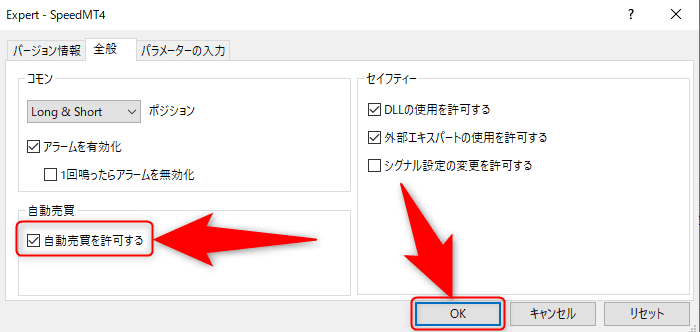
ドラッグ&ドロップをするとSpeedMT4の設定ページが開きます。

全般タブ内の「自動売買を許可する」を有効(チェック)にし、OKボタンをクリックします。

MT4スピード注文 - MT4設定

最後にMT4メニューの「自動売買」ボタンをクリックし、チャート右上の「SpeedMT4」の顔文字がにっこりマークになっていればOKです!

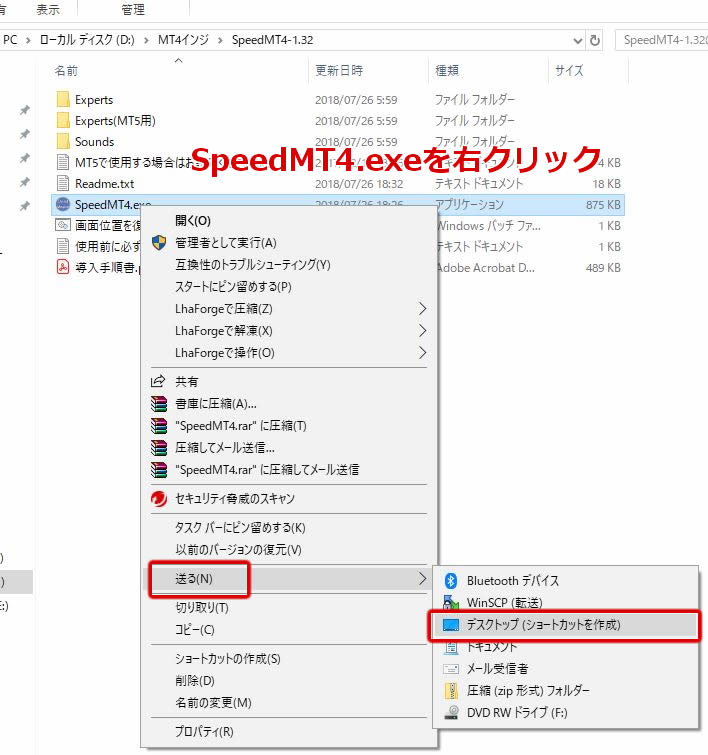
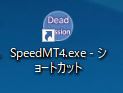
MT4スピード注文が起動しやすいようにディスクトップにショートカットを作成しておきます。
解凍した「SpeedMT4-1.32」フォルダーを開き
「SpeedMT4.exe」を右クリック→「送る」と進み
「ディスクトップ(ショートカットを作成)」をクリックします。


新規注文・一括決済
ダウンロードしたフォルダ内のSpeedMT4.exeを起動

SpeedMT4 - 起動時

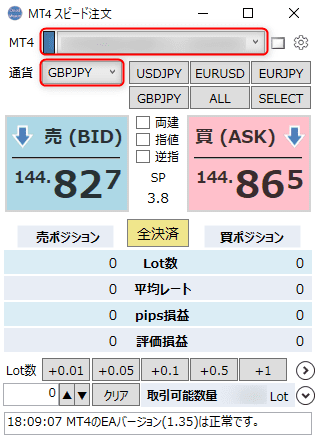
口座と通貨を選択して始めて利用
MT4欄にはトレード口座を、通貨欄はトレードする通貨ペアを選択
SpeedMT4 - 口座・通貨選択


MT4欄のすぐ右にある灰色の四角が青色に変化、BID/ASKに値が表示


便利な全決済ボタン
黄色の全決済ボタンをクリックすると対象通貨ペアの裁量ポジションを全て決済します。EAが保有しているポジションは決済しないので、EAの邪魔はいたしません。もちろんMT4のスクリプトを使っても全決済は可能ですが、「MT4スピード注文」の場合はボタン一発で決済出来るより簡単でスピーディです。

平均レート・損益を表示
現在のレートから自動で計算されます。どれほどの損益になっているのかが一目で分かります。とりあえずヤバそうな雲行きを感じたら全ポジションの合計がプラスになったら決済すろとかいうことも簡単にできます。


MT4スピード注文」の各パラメーター

MT4SpeedOrderpara

逆指値(pips)
画面上部の決済逆指値同時発注にチェックを入れている場合に使用します。このパラメータの数値だけ離れた位置に逆指値(SL)を発注します。決済逆指値同時発注にチェックを入れていない場合は使用しません。

スリッページ(pips)
発注時の価格と約定時の価格の誤差を許容する範囲をpips単位で設定できます。

例:100.000で買いの場合

スリッページを5pipsに設定していると100.050以下のレートでのみ約定します。

スリッページを5pipsに設定していると100.051以上のレートでは約定いたしません

決済順序
異なるレートで複数の注文を持っている状態で、一部決済をする場合に使用します。

「不利なポジション優先」を選ぶと、損益が小さいポジションを優先して決済します。

「有利なポジション優先」を選ぶと、損益が大きいポジションを優先して決済します。

損益が小さいポジションとは、買いの場合はより高いレートで約定ポジションです。

売りの場合はより低いレートで約定したポジションです。

損益が大きいポジションとは、買いの場合はより低いレートで約定ポジションです。

売りの場合はより高いレートで約定したポジションです。



banner

空気が悪いと感じたら

トレード環境はトレードをする人の場合、もうすこししっかりと考えた方がいい良いところ
実際にスマホだけみてトレード
夜にPCで。
ノートPCで。
人さまざまなトレードですが、実際にトレードをする場所っていうのは、想像以上に判断に影響を与えます。
例えば在宅ワークになり、今まで通り隙間にトレードするやり方と思っていても、
子どもの声が耳に入り、トレード結果が思うようにいかないという話はたくさん聞きます。

それのためにあえて外に外出してトレードをするとか
よく聞く話です。

シェアオフィスも意外な需要を生み出しているようですね。

今回はそんな環境とはちょっと違うのですが、空気の入れ替えにプラスアルファして空気の除菌という大事なところにも目を向けてほしい。

空気の乗って色々なものが実際にやってきます。
そのため空気の入れ替えだけでは、正直それほどの効果は見込めないこともある。
だからこそ、目を向けてほしいのが清浄機。
空気清浄機の効果です


タバコを吸わないから、家の中のにおいは気にならないからと言われておりますが、一室に一台は欲しいのが本当のところ。


しかも持ち運びできるものがあれば最高です。


こういう時だからこそ、考えてほしいところ。

MT4 パラボリック

パラボリック
価格の値動きがその勢い(上昇する強さ、下落する強さ)を次第に弱くしてやがて「転換点」を迎える、という点に注目して考案されました。
[図]

マーケットの状況が変わる「転換点」を設定しておき、上昇トレンドの時には買い建玉を保有し続け、「転換点」で買い建玉を決済(もしくは売り建玉を保有)するテクニカル分析指標です。
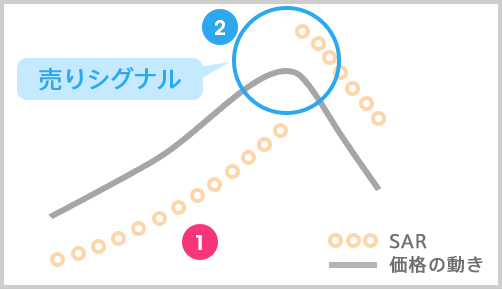
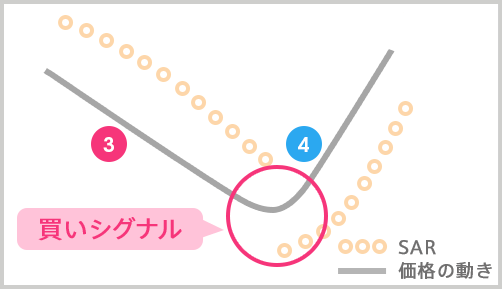
「転換点」のことを「SAR」(ストップ&リバース)と呼び、それをつないだ形状が放物線状なので、パラボリック(放物線)と呼ばれます。

上昇トレンドの場合

①上昇トレンドの時、価格は「SAR」の上で推移していますので、買い建玉を継続します。
②価格が下にある「SAR」と交差して下抜けた時、売りシグナルとなります。(買い建玉を決済する、または新たに売り建玉を持つサイン)


下落トレンドの場合

③下落トレンドの時、価格は「SAR」の下で推移していますので、売り建玉を継続します。
④価格が上にある「SAR」と交差して上抜けた時、買いシグナルとなります。(売り建玉を決済する、または新たに買い建玉を持つサイン)


2020年4月26日日曜日

MT4 MACD

MACD・オシレーター系
トレンドの方向性・転換を見極めるために使用されるものです。

MACDの基本となる指標は"2本の移動平均線"であり、それぞれの計算式は以下のようになります。
MACDライン= 短期EMA - 長期EMA

シグナルライン=MACDラインのSMA

※シグナルラインの計算式には基本SMAを使用するが、EMAを使用する事もある
一般的には短期EMAの平均期間が12日、長期EMAの平均期間が26日、シグナルラインの平均期間は9日の設定で利用されることが多いです。

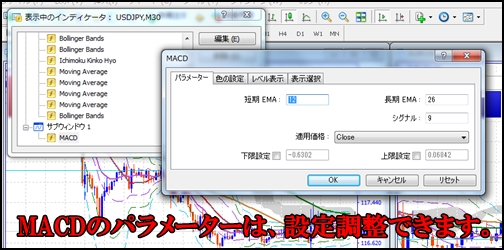
デフォルト設定で「短期EMA12」「長期EMA26」となっています。
MACD設定

主にMACDライン・シグナルラインの2本の移動平均線が交差するタイミングをエントリーポイントとして使われ、他の指標と同じくゴールデンクロスやデッドクロスを意識しておくようにしましょう。

macd 見方

画像を見るとシグナルラインはMACDラインの9日移動平均線なので、常にMACDラインの方が先行して動いていることが分かります。

動きに敏感なMACDラインを短期線、シグナルラインを長期線と置き換えて分析することができ、この2本のラインが交差するタイミングが基本的な売買シグナルとなります。

MACDは数あるインジケーターの中でも人気が高く、初心者だけでなく多くのトレーダーが活用している為チャートにも影響が出やすいと言われています。


2020年4月25日土曜日

MT4 ボリンジャーバンド

ボリンジャーバンド
相場の振れ幅(ボラティリティ)を一定期間の価格データから測定し、統計学的な観点から価格の変動範囲を予測してチャート上に表示するテクニカル指標

常に変動している価格が、ある期間にいくらだったかを知りたい場合、通常はその期間の平均値を計算して価格の目安とします。ただし、平均値だけでその期間の価格を判断してしまうと、その期間中に価格が適正水準にあって安定的に推移していたのか、あるいは、適正水準が定まらずに大きく上下動したのかは分かりません。

価格が大きく動いている相場では、次に付ける値段も直前の値段から大きく離れて決まる可能性がありますので、平均値を基準に大きく変動する値幅分をプラスして次に付ける値段の予想範囲を想定します。値動きが一定範囲の狭い値幅に収まって終始している相場では、次に付ける値段も同じ価格水準に留まる可能性が高いと考えられますので、平均値を中心に狭い変動範囲を予想します。
ボリンジャーバンドがチャート上に描くボラティリティ(相場の振れ幅)とは、この過去の値動きから予想される次に付ける価格の変動範囲のことです

表示する方法
ボリンジャーバンドは「Bollinger Bands」と英語表記
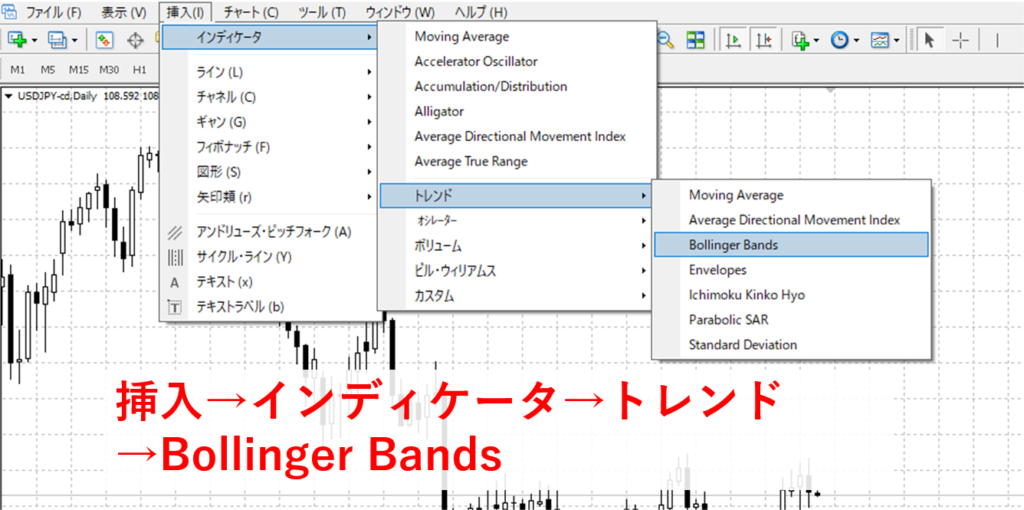
MT4でボリンジャーバンドを表示するには、上部メニューバーから「挿入」→「インディケータ」→「トレンド」→「Bollinger Bands」


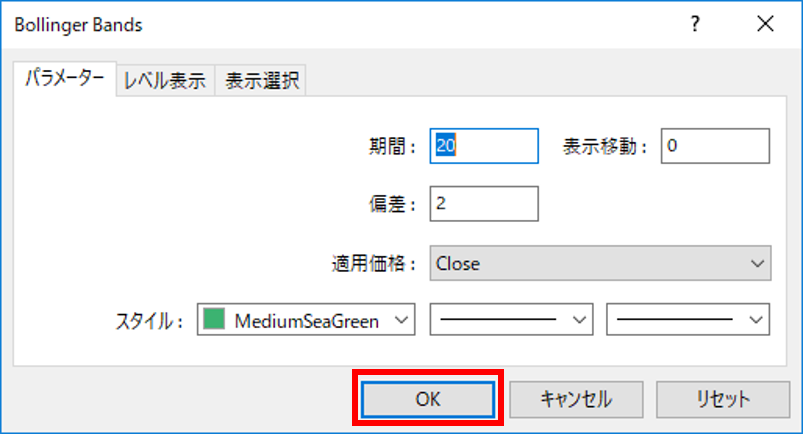
ボリンジャーバンドの設定画面


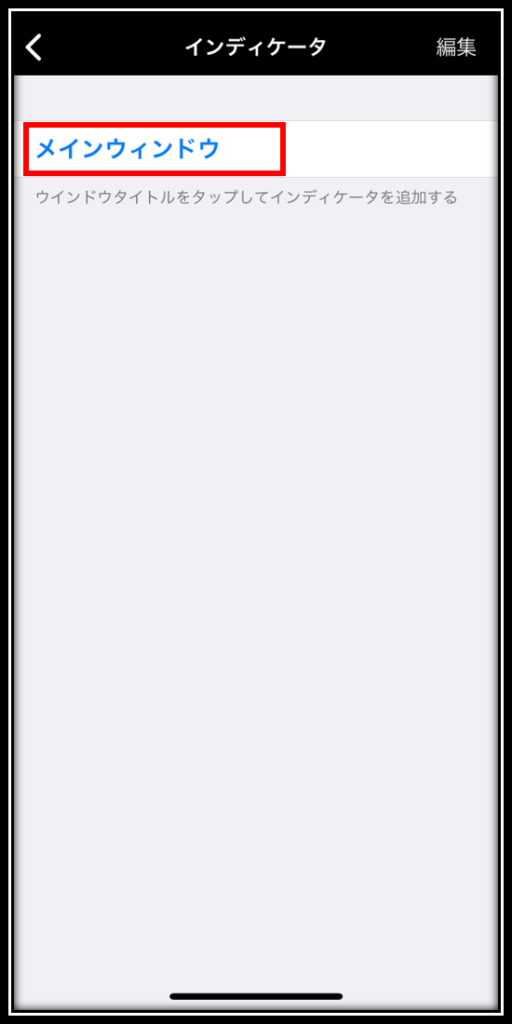
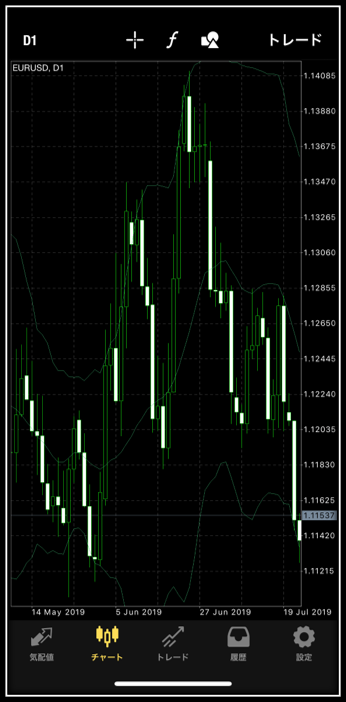
スマホのMT4でボリンジャーバンド

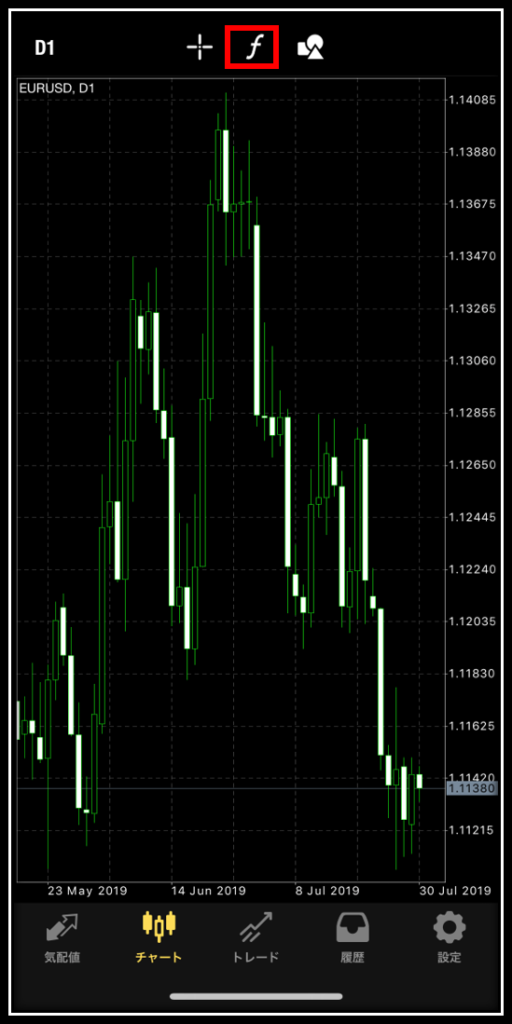
スマホでMT4を起動させたら、上部にある「f」をタップ

「メインウィンドウ」をタップ


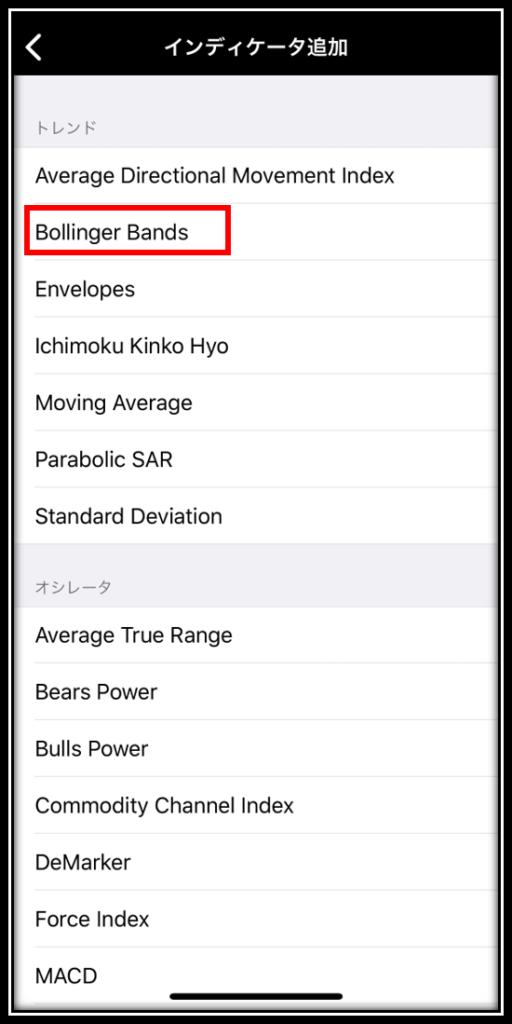
インディケータの追加の画面が表示されるので、この中から「Bollinger Bands」をタップ


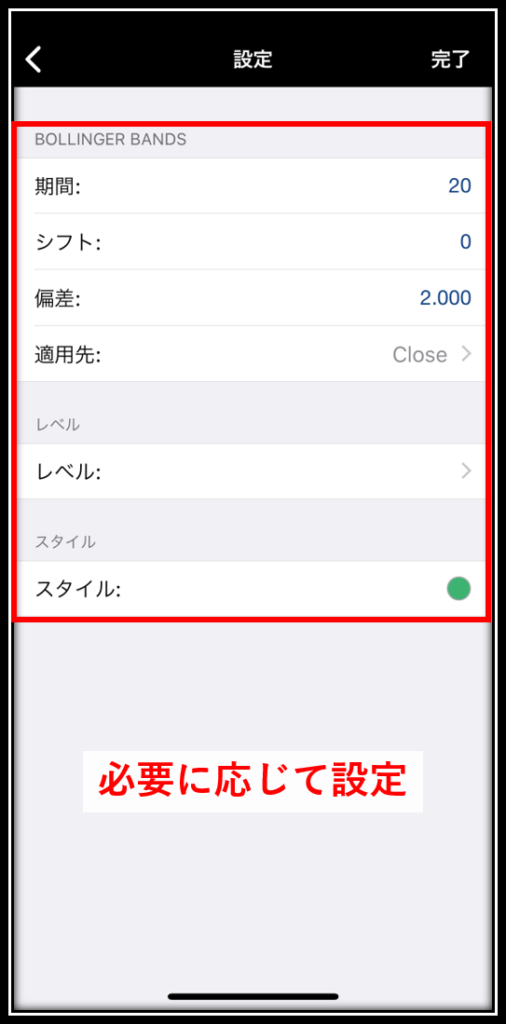
設定画面が表示されるので必要に応じて内容を変更


2020年4月24日金曜日

MT4 インジケーター設定 移動平均

インジケーター:テクニカル指標
・移動平均線
移動平均線は、MT4では「Moving Average」と英語表記されています
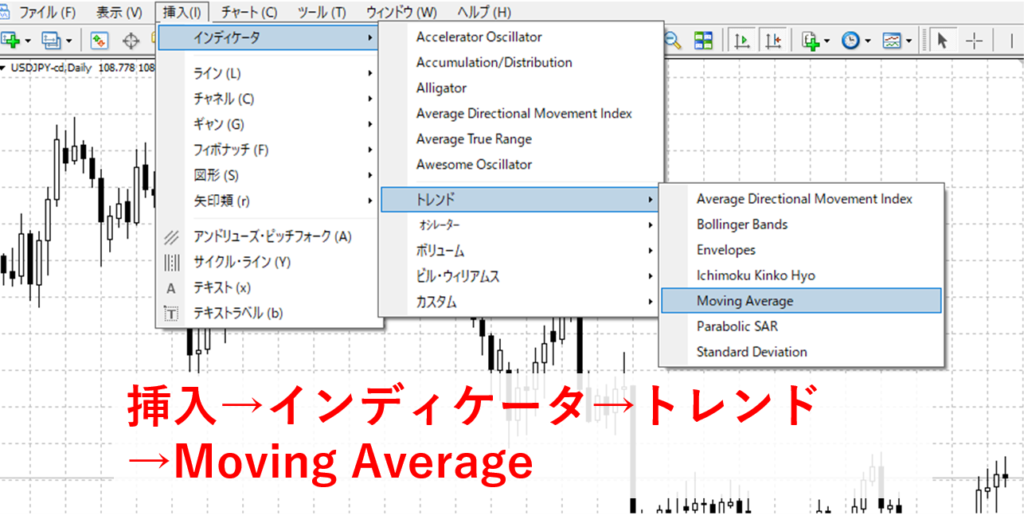
MT4で移動平均線を表示するには、メニューバーの「挿入」→「インディケータ」→「トレンド」→「Moving Average」の順番にクリックしていきます。

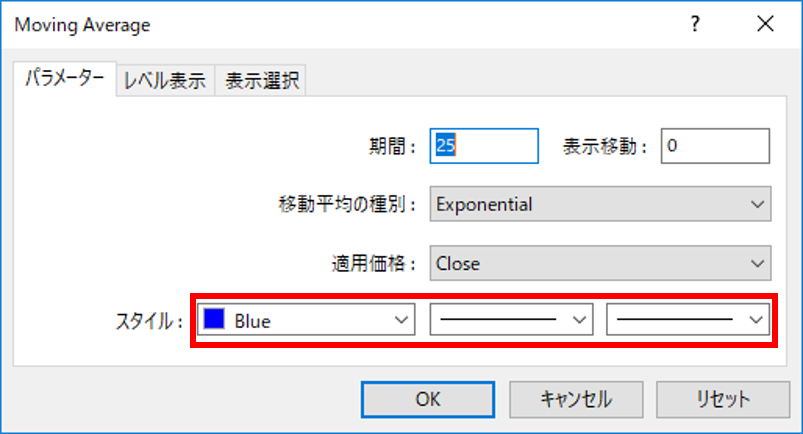
移動平均線の設定画面が出ますので、「OK」のボタンを押してください。
設定画面で、最初から入力されている条件の移動平均線がMT4チャート上に表示されます。

移動平均線の設定項目

移動平均線の期間
移動平均線の種類
移動平均線の適用価格
移動平均線の色や太さ

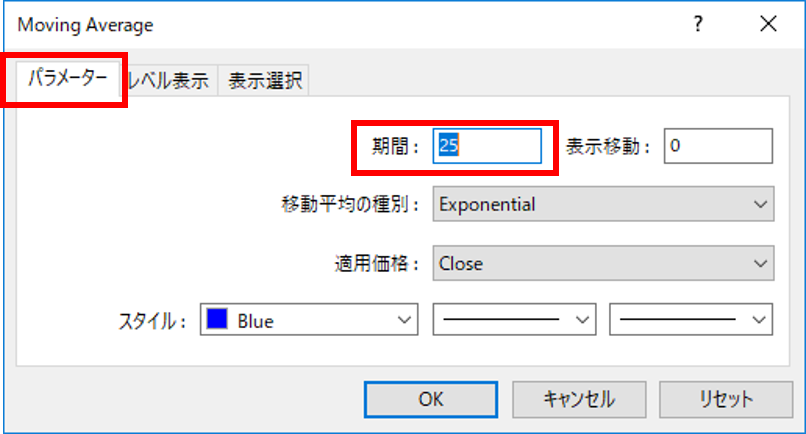
移動平均線の期間は、設定画面(上記のMoving Averageをクリックした後表示される画面)で「パラメーター」のタブを選択し、「期間」の箇所で変更が出来ます。


MT4で移動平均線を表示させる方法
移動平均線の設定や色分けなどの変更方法
スマホのMT4で移動平均線を表示させる方法


初めてMT4(メタトレーダー4)を使い始めた方の中には、操作方法等、中々慣れない方も多いのではないでしょうか。

特に、インディケータは英語表記になっており、難しく感じる方もいるでしょう。

MT4初心者の方向けに、テクニカル分析の代表格である移動平均線の表示方法や設定方法について説明していきます。


移動平均線は、MT4では「Moving Average」と英語表記されています。

MT4で移動平均線を表示するには、メニューバーの「挿入」→「インディケータ」→「トレンド」→「Moving Average」の順番にクリックしていきます。


移動平均線の設定画面が出ますので、「OK」のボタンを押してください。


すると、設定画面で、最初から入力されている条件の移動平均線がMT4チャート上に表示されます。


MT4で移動平均線の設定を変更する方法
ここからはMT4で移動平均線の設定を変更する方法を解説していきます。

移動平均線には、以下の設定項目がありますので、それぞれについて図を使って説明していきますよ。

移動平均線の設定項目

移動平均線の期間
移動平均線の種類
移動平均線の適用価格
移動平均線の色や太さ
移動平均線の期間を設定
移動平均線の期間は、設定画面(上記のMoving Averageをクリックした後表示される画面)で「パラメーター」のタブを選択し、「期間」の箇所で変更が出来ます。


ここで、「移動平均線はどの期間が一番いいの?」と疑問を持った方もいるでしょう。

よく使われる期間は、短期は15か25、中期は50か75、長期は100か200です。

なので、上記の短期・中期・長期の中からどちらを選んでもOKです。

移動平均線の種類を設定
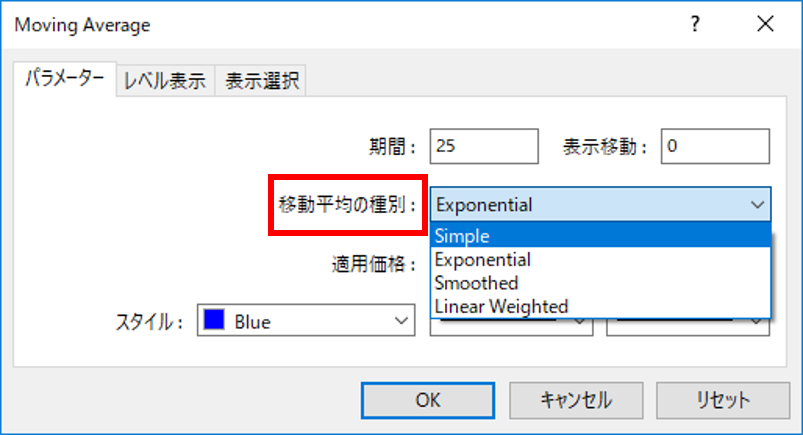
MT4の移動平均線の種類は以下の5つ
単純移動平均(Simple Moving Average、SMA)
指数移動平均(Exponential Moving Average、EMA)
平滑移動平均(Smoothed Moving Average、SMMA)
線形加重移動平均(Linear Weighted Moving Average、LWMA)

MT4上で移動平均線の種類を変更するのは、設定画面の「移動平均の種別」の項目で変更できます。
単純移動平均線の特徴

一定期間の終値を平均して表示させた一番シンプルな平均線
相場の急激な値動きに追随できないデメリットあり


指数移動平均線の特徴

直近の価格に比重を置いた平均線
反応は敏感になるが、その分ダマしも増えるデメリットあり

移動平均線の適用価格を設定
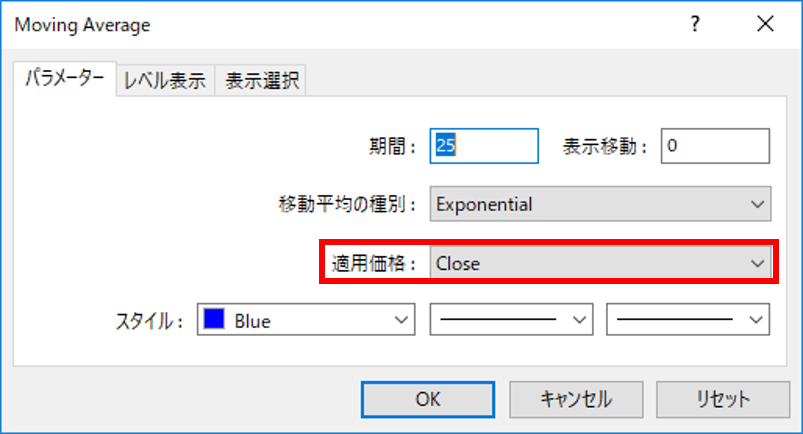
移動平均線の適用価格は、「どの価格で平均を取るか」です。

移動平均線とは、過去一定期間の価格を平均して線にしたものなので、例えば、適用価格がClose(終値)であれば、「一定期間の終値」を平均化したものになります。


移動平均線の色や太さも、同じ設定画面の「スタイル」という項目で変更が可能です。

ここでは色や、線の種類(点線、実線)、太さを変更することが出来ます。


MT4で何本も移動平均線を表示したい場合には、もう一度、「MT4で移動平均線を表示する方法」を行い、期間や種類を変えれば、移動平均線を追加することが出来ます。


スマホのMT4で移動平均線を表示する方法

スマホのMT4アプリで移動平均線を表示する方法は以下の通りです。

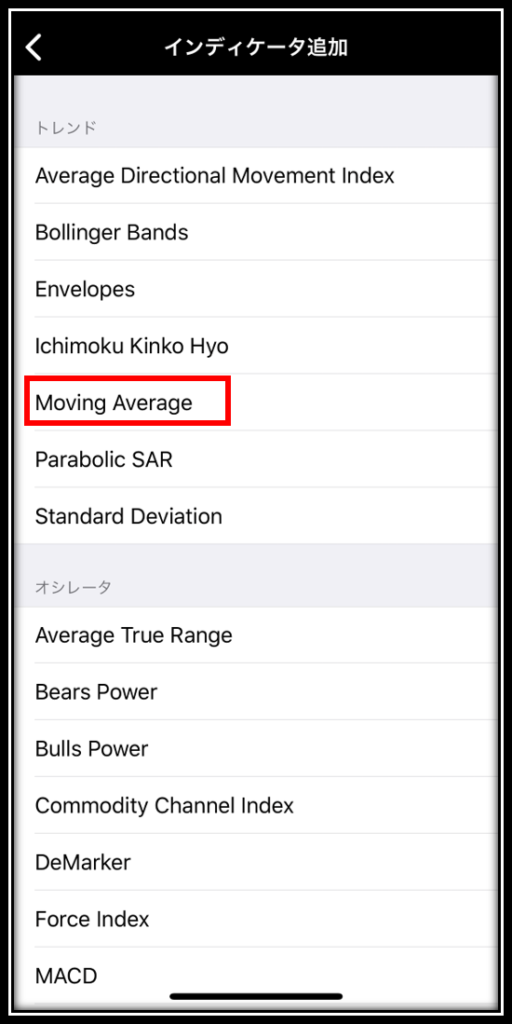
最初にMT4画面の上部にある「f」の部分をタップしましょう。


次に、メインウィンドウをタップしましょう。

インディケータ追加の画面が出るので、この中から追加したいインディケータを選びます。

移動平均線(Moving Average)をタップしましょう。


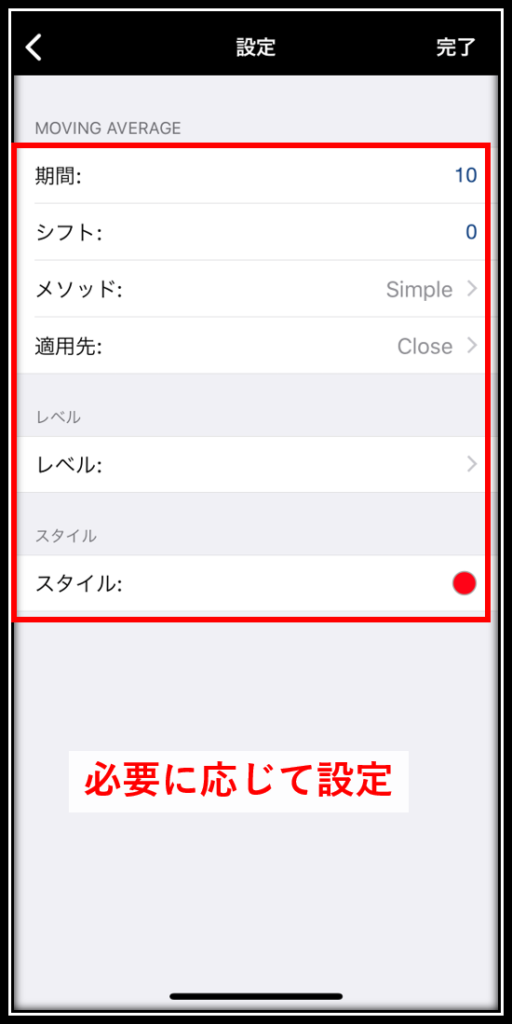
移動平均線の設定画面が表示されるので、ここで必要に応じて内容を変更します。


期間:平均化する期間
メソッド:移動平均線の種類
適用先:適用価格
スタイル:色


完了をタップすれば、移動平均線がチャートに表示されます


MT4で注文/決済

XMのMT4での注文方法は以下の2つ。

成行注文・・・注文を出した瞬間に注文が通る方式のことです

注文できていない方は、口座に対応した通貨ペアを利用していない可能性があります。それぞれの口座ごとの表記名

スタンダード:EURUSD
マイクロ:EURUSDmicro
ゼロ:EURUSD.

取引口座ごとに通貨ペアを選択する必要があるので、「表示」→「通貨ペアリスト(MT5は銘柄)」で取引したい通貨をオンにしましょう。

オンにできたら「表示」→「気配値」で通貨ペア一覧があるので、そこから追加してください。
右クリックで新規チャートを選択すればチャートを作成してくれます。


ワンクリックトレード注文・・・

成行注文を瞬時に行う事ができるのが、ワンクリック注文です。

初期設定ではオフになっているので、まずはじめにワンクリックトレード注文をオンにする必要があります。

「ツール」→「オプション」→「取引」を選択すると、ワンクリック取引(MT5はワンクリック注文)が出てきます。

ここにチェックマークを入れると、免責事項の確認がでてくるので同意した上でOKを押せば完了です。

チャートの左上にワンクリック注文バーが表示されます。

ロット数を指定した上で、売りならSell、買いならBuyをクリックすれば完了です。
クイック注文


指値注文
指値注文は、エントリーする値段を注文しておく方式の事です。

あらかじめ「ここまで来たら売り」「ここまで来たら買い」などを設定しておく事で、チャートから離れても注文が通ります。

慣れないうちは成行注文でトレードした方が安全ですが、慣れてきたら指値注文をしてみましょう。

指値注文のやり方は、「新規注文」を選択して「指値注文(Pending Order)」を選択するだけです。

指値注文

数量 ロット数で指定
注文種別 指値注文(MT5はカウントダウン注文)
決済逆指値(Stop Loss) 損切り注文-後からも設定可
決済指値(Take Profit) 利確注文-後からも設定可
メモ 自分のためのメモ(不要)
注文種別 Buy Limit,Buy Stop,Sell Limit,Sell Stopから選択
価格 注文価格を選択
有効期限 期限を選択

Buy Stop 現在より高いレートでの買い注文
Buy Limit 現在より低いレートでの買い注文
Sell Limit 現在より高いレートでの売り注文
Sell Stop 現在より低いレートでの売り注文
それぞれどういう場面で注文するのかというと、以下の通り。

注文種別 使うケース
Buy Stop ここより上がったら買い!(上方向へのブレイクアウト)
Buy Limit ここまで下がったら買い!(上昇トレンド相場の底でエントリー)
Sell Limit ここまで上がったら売り!(下落トレンドの天井でエントリー)
Sell Stop ここより下がったら売り!(下方向へのブレイクアウト)

注文方法をチャートで理解

注文から離れた価格で約定されてしまう場合はスリッページ幅を設定しておきましょう。注文時のクリックから何pipsの滑りまでを許すのかを設定する事ができます。


ストップロス
損切り:逆指値注文(MT5はStop Loss)
利確:逆指値注文(MT5はTake Profit)


ストップレベルとは、指値注文を出す際に最低限必要な幅

USDJPY 40
EURUSD 40
EURJPY 54
GBPUSD 52
GBPJPY 108
AUDJPY 99

ストップロスは、「表示」→「気配値」で各銘柄を表示させて右クリックから「仕様」をクリックすれば見る事ができます。


決済
成行決済は、決済を押したタイミングで決済
指値決済は、指値をいれて決済する方法

右クリックから「取引の変更と取消」から指値・逆指値


分割決済
ポジションを分けて決済する方法
ターミナルで分割決済したいポジションを右クリック「取引の変更と取消」を選択。
成行注文を選択して、決済したいだけのロット数を入力します。

一番下の成行決済をするを選択すれば決済完了


必読

◇当ブログは、投資判断の参考として執筆者独自の視点から分析した結果を提 供としたものであり、今後の商品市況の動向や売買、FX取引に関する断定的判断の提供を目的としたものではありません。また当ブログに記載している情報によって生じ たいかなる損害についても当社および本情報提供者は一切の責任を負いません。当ブログに掲載された情報や意見について、内容の正確性、完全性を保証するも ではなく、さらに、予告なしに内容を変更する場合がありますのでご了承下さい。お取引に際しては、「ご自身の判断」で行なって頂けますよう宜しくお願いい たします。


◇FX取引、商品先物取引は、総取引金額に比較して少額の取引証拠金をもって取引する為、価格の変動によって預託した証拠金以上の多額の損失となる危険性もあります。