ログイン後 初期設定のチャートが表示されています。
無用チャートを画面から消去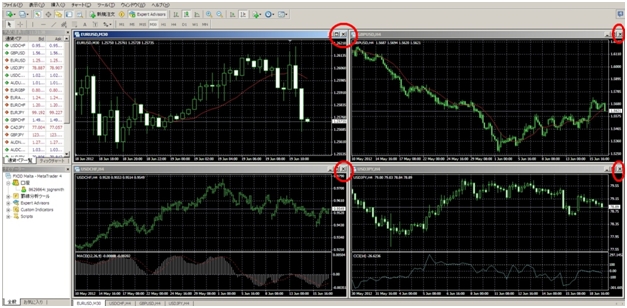
全部消去すると、↓のような画面になります。

新規チャートの追加

左上の「新規チャート追加」を押し、好きな通貨を選択するとその通貨のチャートが表示されます。
気配値から

上の「表示」→「気配値表示」で気配値を表示する事ができます。
気配値から表示したい通貨ペアを「右クリック」→「チャート表示」(ドラッグ&ドロップでも可能)でも表示します。
ちなみに表示した通貨ペアは、チャートの下側にタブとして表示されており切り替える事ができます。(「表示」→「チャートバー」で通貨ペアを表示させる事ができます)

チャートの種類を変える

MT4のチャートは3種類あります。
「ローソク足」「バーチャート」「ラインチャート」のそれぞれにメリット・デメリットがあるので全て試してみると良いでしょう。
チャートを変える事は、ボタン一つで可能です。
ボタンが表示されない方は、「表示」→「ツールバー」→「チャート」の順にクリックすると表示します。
時間足を変える

M1(1分足)…1分を1単位とする
M5(5分足)…5分を1単位とする
M15(15分足)…15分を1単位とする
M30(30分足)…30分を1単位とする
H1(1時間足)…1時間を1単位とする
H4(4時間足)…4時間を1単位とする
D1(1日足)…1日を1単位とする
W1(1週間足)…1週間を1単位とする
MN(月足)…1月を1単位とする
チャートの色を変える

MT4の初期設定では黒地に緑のチャートが表示されています。(ウェブ版は灰色)
ずっと見ていると目が疲れる方はチャートの色を変えると良いでしょう。
チャートの色は、上の「表示」→「プロパティ」から変更できます。
自動スクロール

自動スクロールは画像のこの部分でオンオフを切り替える事ができます。
左側:過去チャートにさかのぼった時に、一定時間たつと戻ってくれる機能です。
右側:チャートを少し左にずらして、将来を予測する時に使います。