② 本人確認書類の提出と口座の有効化 ⇒ 1営業日
③ MT4のダウンロードとログイン ⇒ 約5分程度
新規口座開設の手続き自体は、非常に簡単です。
5分もあれば十分可能です。
※本人確認書類の承認に少し時間がかかることを想定しておいてください。
本人確認が承認されて、口座が有効化されます。
早ければ、数十分程度で口座が有効化されますが、長くても1営業日(土日祝は除く)です。

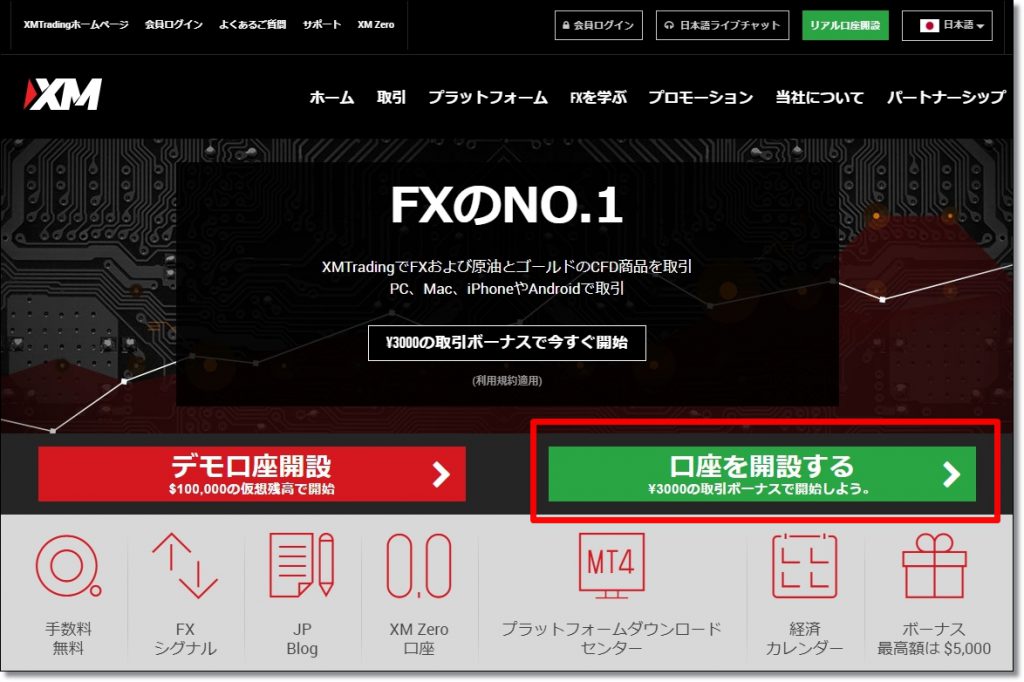
XM公式サイトより、[口座を開設する]をクリックして、口座開設画面に移動します。
すると、[リアル口座の登録1/2]が表示されます。
[リアル口座の登録]は[リアル口座の登録1/2]と[リアル口座の登録2/2]の2ページあります。
必要事項を記入します。
XMリアル口座の登録①の記入方法
それでは、[リアル口座の登録1/2]の記入方法について解説していきます。

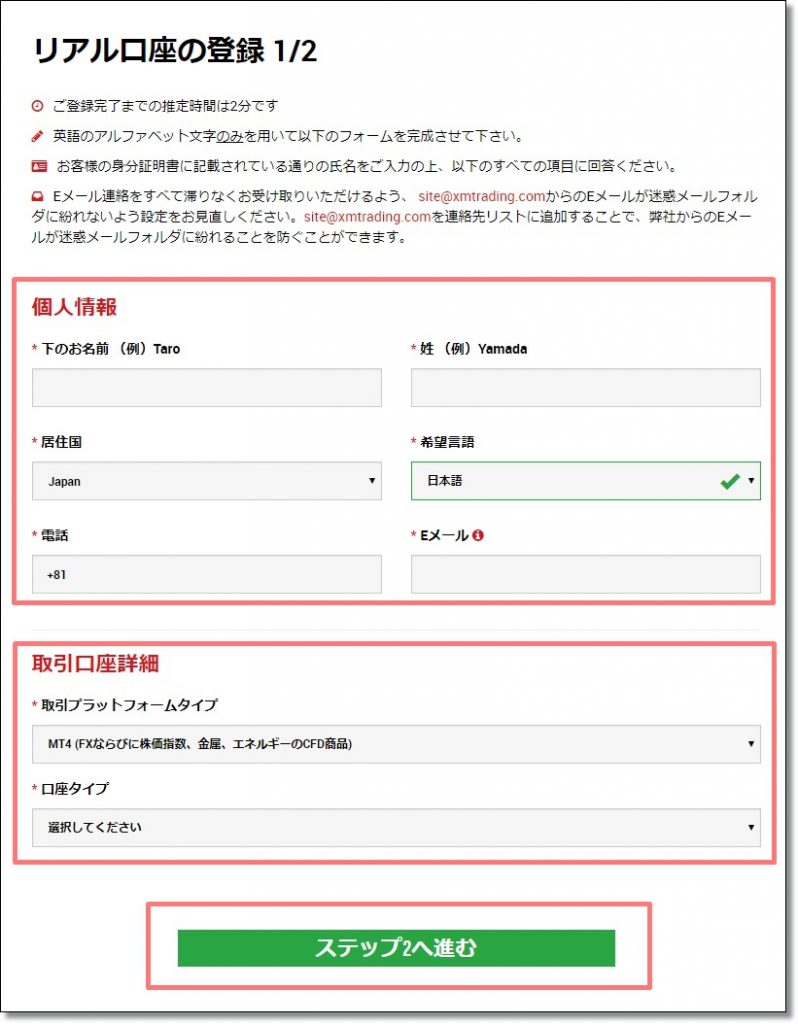
個人情報の記入方法
[下のお名前](例)yukio
[姓](例)kitaguni
[居住国] Japan(リストから選択します。)
[希望言語]日本語(リストから選択します。)
[電話] (例)+819012345678
(最初の0を抜いて入力します。09012345678の場合は、上記のような電話番号になります。)
[Eメール](例)****@gmail.com
- 名前は、すべて半角英数で記入しましょう!
- 名前は、返金先の銀行口座やクレジットカードの名義と同じにしましょう!
- メールアドレスは新規口座開設時の確認メールが届きます。間違いがないように確認しましょう!
- 複数口座を8つまで作れますが、そのときもこのメールアドレスを利用するので、大切に保管しておきましょう!
取引口座詳細の選択方法
[取引プラットフォームタイプ]MT4・MT5 のいずれかを選択してください。
[口座タイプ]マイクロ・スタンダード・XM Zero のいずれかを選択してください。
【3つの口座タイプ】
XMには、3つの口座タイプがあります。
・マイクロ口座(1lot=1,000)
・スタンダード口座(1lot=100,000)
・XM Zero口座(1lot=100,000)
初めてXMに口座を開設する方は、基本的にスタンダード口座を選択します。
マイクロ口座は、1lot=1,000と小資金で取引する方です。
XM Zero口座は、新規口座開設ボーナス、入金ボーナス、ロイヤルティプログラムのボーナス対象外なので、初めてXMを利用する方向けではなく、サブ口座として利用される方が多いです。ボーナスが無い海外口座はメリットが薄くまりますのでボーナスありのほうが良いと考えてます。
特にこだわりがなければ、スタンダード口座で問題ありません。
以上で、[リアル口座の登録1/2]は終了です。 記入が終わりましたら、
【ステップ2へ進む】をクリックしてください。
XMリアル口座の登録②の記入方法
次は[リアル口座の登録2/2]のフォームが表示されますので、以下の手順に沿って、記入を進めていきましょう!
こちらも簡単ですので、2~3分あれば、完了してしまいます。
個人情報の記入方法

[下のお名前(全角カナ表記)](例)ユキオ
[ 姓(全角カナ表記)](例)キタグニ
[ 生年月日](例) 7 □ 4 □ 1950
- 名前は、姓も下の名前も全角カタカナです。
- 出金時に迅速に対応させるために、銀行口座と同じ名前(カナ表記)で記入してください。
住所詳細の記入方法

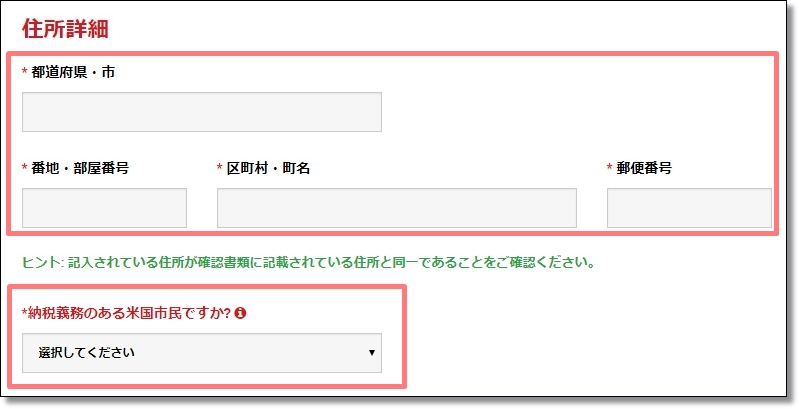
[都道府県・市](例)Sapporo-shi, Hokkaidou
[番地・部屋番号](例)1-2 Kita1-jonishi Tokeidaimansion 801
[区町村・町名](例), Chuo-ku
[郵便番号](例)0600001
[納税義務のある米国市民ですか? ]「いいえ」を選択。
- 口座開設後に本人確認書類をアップロードし、照合を行います。
確認書類と同じ住所を記入してください。 - 住所は、英語表記の場合「狭い→広い」と日本と反対の表記になるので気を付けましょう。
- 住所記入に不安な方は、≪住所を英語表記するサイト≫を利用すると便利です。
取引口座詳細の記入方法

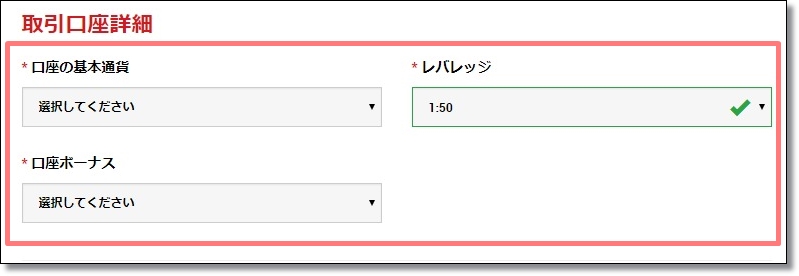
[口座の基本通貨](例)JPY
(EUR,USD,JPYから選択可能)
[レバレッジ](例)1:888
(レバレッジはポジションサイジングコントロールできますので、888倍でOKです。)
[口座ボーナス](例)はい、ボーナスの受け取りを希望します。
(※いいえも選択できます。)
- レバレッジを活用するために、海外FX口座を開設したのでレバレッジの変更はお忘れなく。
- ポジションサイジングでレバレッジはコントロールできるので、通常は888倍で選択。
投資家情報の記入方法

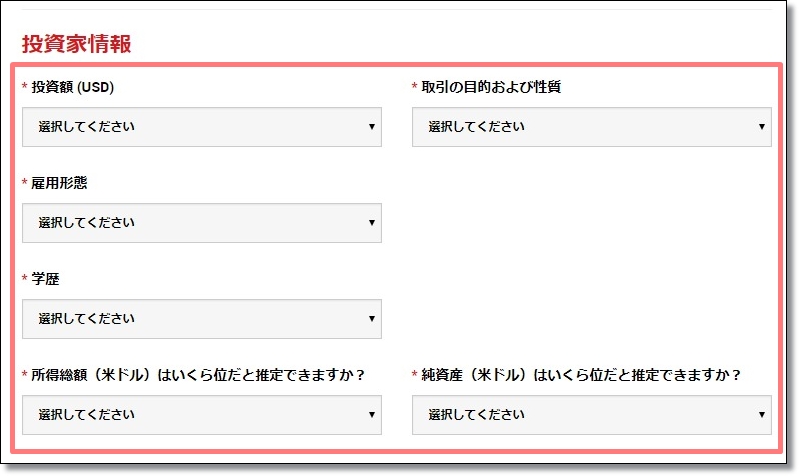
[投資額 (USD)](例)20,001-50,000
予想投資金額を選択します。
(あくまで予想です。おおまかで問題ありません。)
[取引の目的および性質](例)投資
取引の目的や性質を選択します。
(投機・ヘッジング・投資・リスク管理・分散)
[雇用形態](例)被雇用者
現在の雇用形態を選択します。
[学歴](例)学士
最終学歴を選択します。
[所得総額(米ドル)はいくら位だと推定できますか?](例)50,001-100,000
現在の年収をドル換算でいくらあるか選択してください。
(適当で大丈夫です。)
[純資産(米ドル)はいくら位だと推定できますか?](例)50,000-100,000
現在お持ちの純資産をドル換算でいくらあるか選択してください。
(適当で大丈夫です。)
- この項目の記入は神経質にならずに、あてはまるものを選択してください。
口座パスワードの記入方法

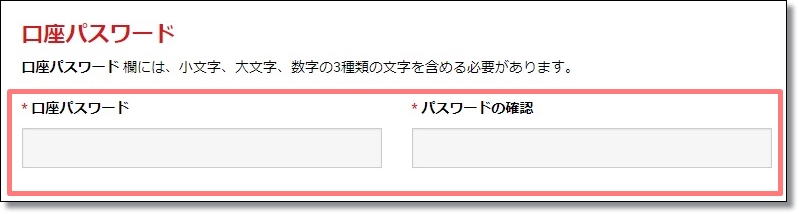
[口座パスワード]パスワードいは自分で設定します。
[パスワードの確認]もう一度、同じパスワードを入力します。
- パスワードは自分で決めます!忘れにくいパスワードにしましょう。
- 小文字・大文字・数字の3種類の文字が含まれるパスワードに設定する必要があります。
- メールなどでパスワードが確認されないので、設定したパスワードはメモして保管しておきましょう。
確認の記入方法

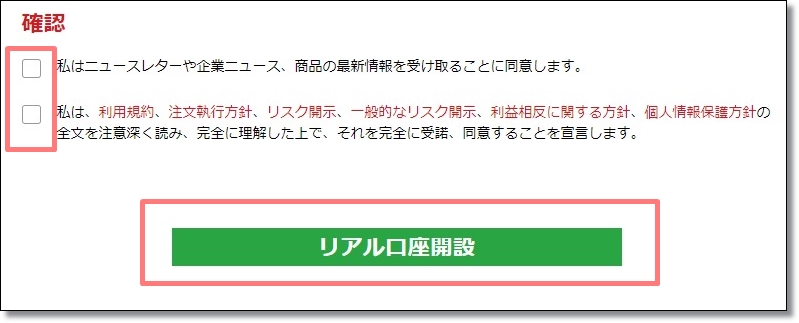
最後に、ニュースレターなどのXMのメールの受け取りの同意や、利用規約にチェックを入れてください。
2つのチェック欄に☑したら【リアル口座開設】をクリックします。
XMリアル口座開設完了画面
最後に、以下の口座開設確認画面が表示されます。
これより、以下のステップに従って、手続きを進めていきましょう!

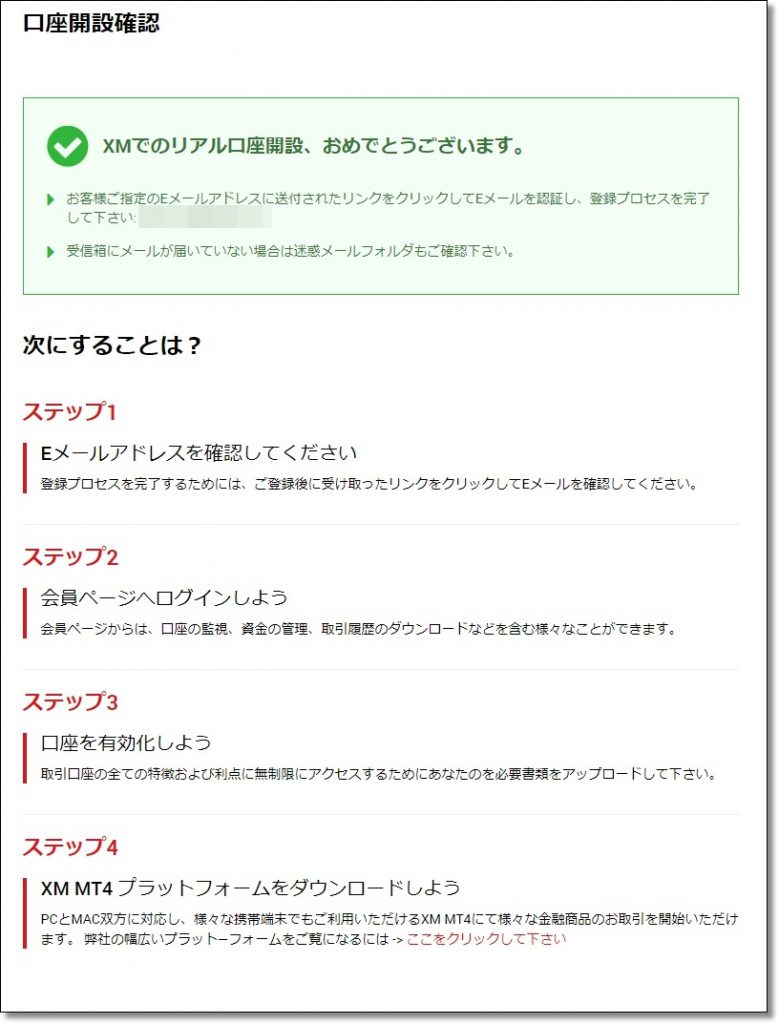
- ステップ1|Eメールアドレスを確認して登録プロセスを完了させます。
- ステップ2|会員ページへログインしてみましょう!
- ステップ3|口座を有効化するために、必要書類をアップロードしましょう!
- ステップ4|XM MT4をダウンロードしてログインしてみましょう!
STEP1|XMから届いたEメールを確認しましょう!
登録したメールアドレスを確認してください。
すると、XMから以下のようなメールが届いています。

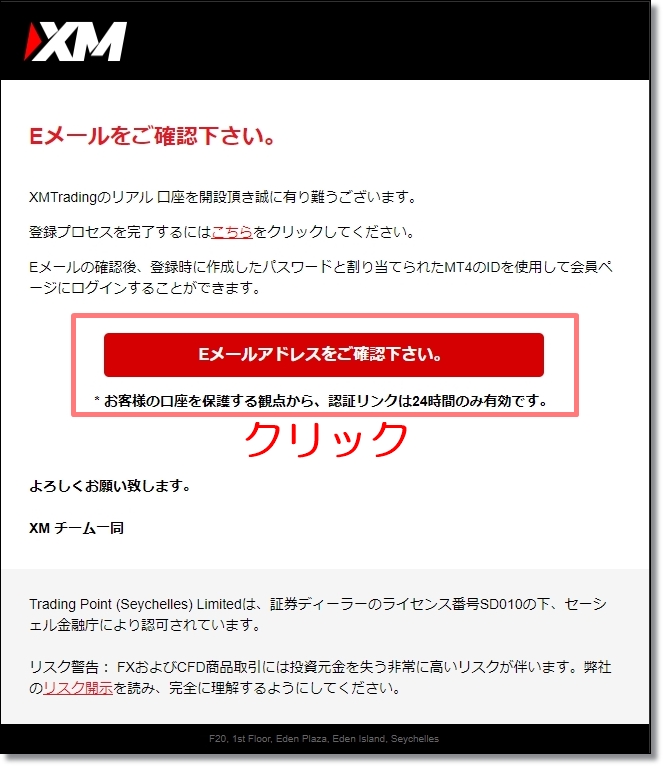
赤枠で囲った【Eメールアドレスをご確認ください。】をクリックしてください。
すると、XMのログイン画面に移動します。
STEP2|XM会員ページへログインしましょう!

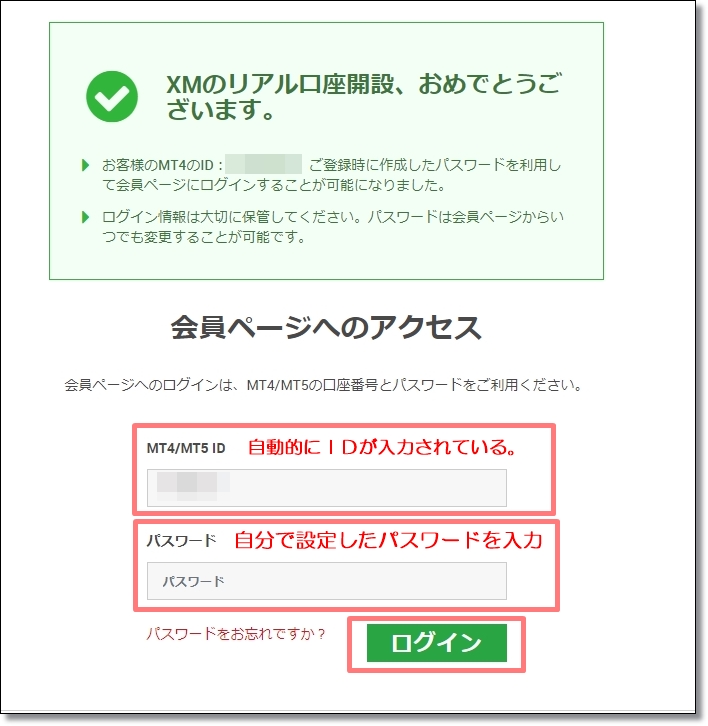
[MT4/MT5ID]あなたのMT4/MT5IDが、自動的に入力されています。
[パスワード]リアル口座開設で自分で設定したパスワードを入力してください。
それでは、パスワードを入力してログインしてみましょう!
すると、あなたのXM会員ページが表示されます。
XM会員ページの解説

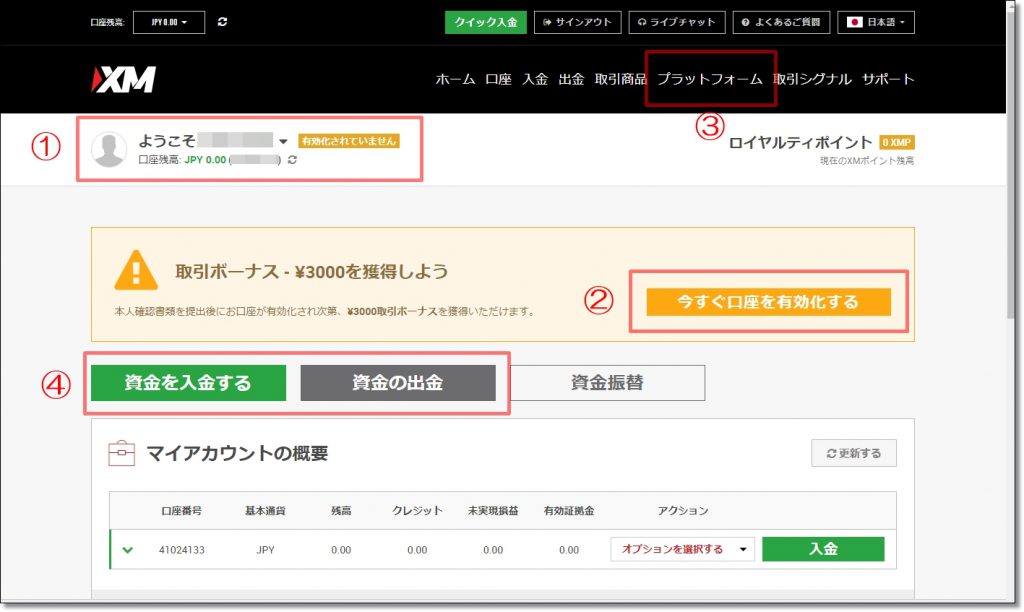
①自分の名前を確認します。口座残高や現在のステータスが確認できます。
②[今すぐ口座を有効化する]をクリックして、本人確認書類をアップロードします。
③[プラットフォーム]をクリックすると、MT4、MT5をダウンロードすることができます。
④[資金を入金する][資金の出金]からいつでも、入出金をすることができます。
- ステップ3|口座を有効化するための、必要書類のアップロード
- ステップ4|XM MT4のダウンロード
- 取引中も、入出金などでXM会員ページは利用します。
ですので、必ず『自分のXM会員ページはブックマークしてください!』
STEP3|XMリアル口座を有効化しよう!
次は、先ほど開設したリアル口座の有効化をしていきます。
口座の有効化とは、本人確認作業のことです。
本人確認をしなければ、入出金や実際のトレードをすることができません。
有効化にかかる時間は、早くて数十分。遅くても1営業日以内(土日祝は除く)くらいです。
こちらの手続きも口座開設と同様、とても簡単な作業です。
以下の記事で、XM口座の有効化を分かり易く解説しています。
STEP4|XM MT4をダウンロードしましょう!
各FX会社が、MT4を提供しています。
最後にXM社専用のMT4をダウンロードして、さっそくトレードを開始しましょう!
こちらも、数分でMT4をダウンロードからインストールまで完了できます。
まだ、MT4をダウンロードされていない方は、こちらの記事で分かり易く解説していますので、参考にしてください。
0 件のコメント:
コメントを投稿